Какую почту подключить?
Приложение подключается к почтовому ящику и автоматически создаёт лиды или сделки из входящих писем.
- Gmail (google.com)
- Яндекс Почта (yandex.ru)
- Mail.ru (mail.ru, bk.ru, inbox.ru, list.ru)
- Outlook / Hotmail
- Корпоративная почта — если есть доступ по IMAP
Получите пароль приложения
Выберите вашу почтовую службу и следуйте инструкции. Это занимает 1-2 минуты.
-
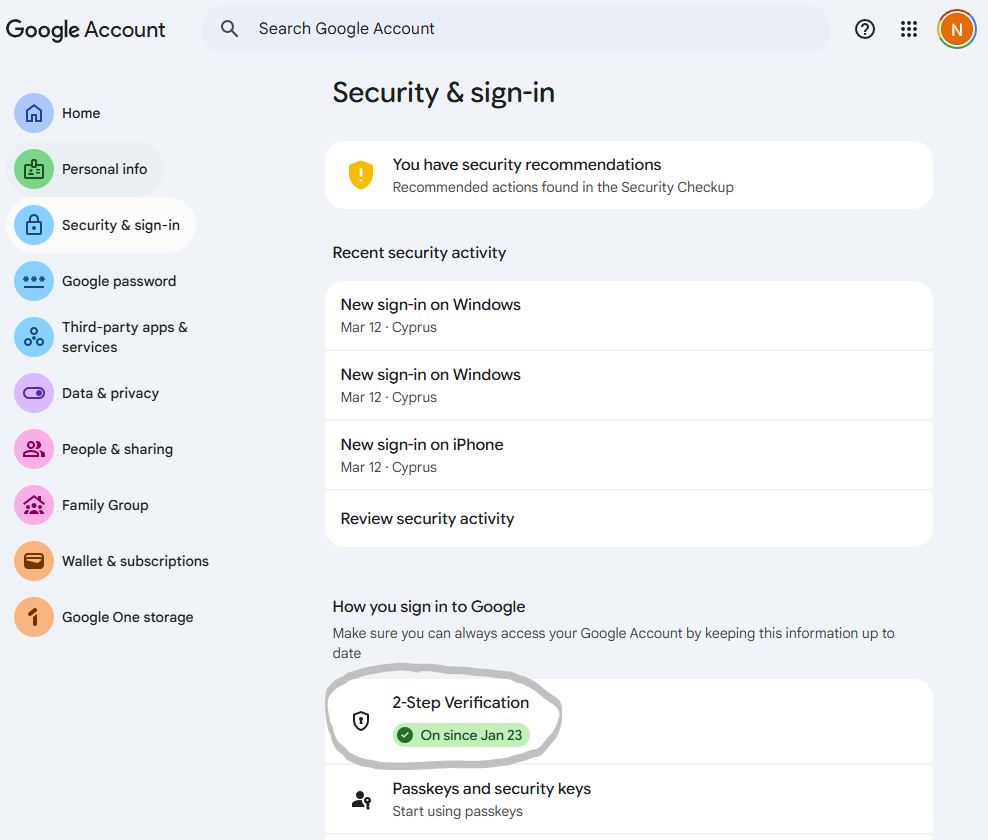
Убедитесь, что двухэтапная аутентификация включена. Проверить в настройках Google
-
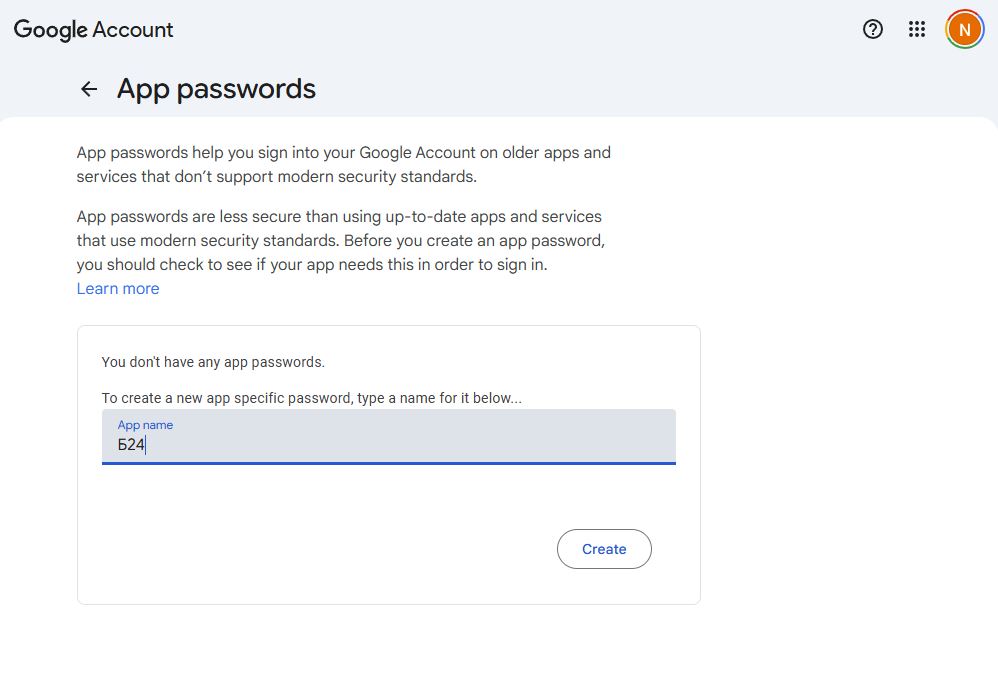
Откройте страницу Пароли приложений
-
В поле «App name» введите любое название, например Б24. Нажмите Create.
-
Google покажет 16-значный пароль. Скопируйте его — он понадобится на следующем шаге.Этот пароль показывается только один раз. Если потеряете — просто создайте новый.
-
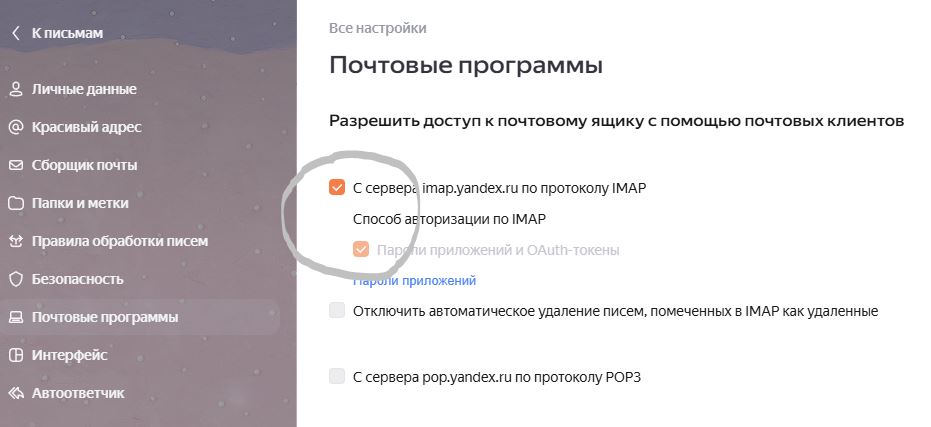
Включите IMAP: откройте Настройки → Почтовые программы и поставьте галочку «С сервера imap.yandex.ru по протоколу IMAP»
-
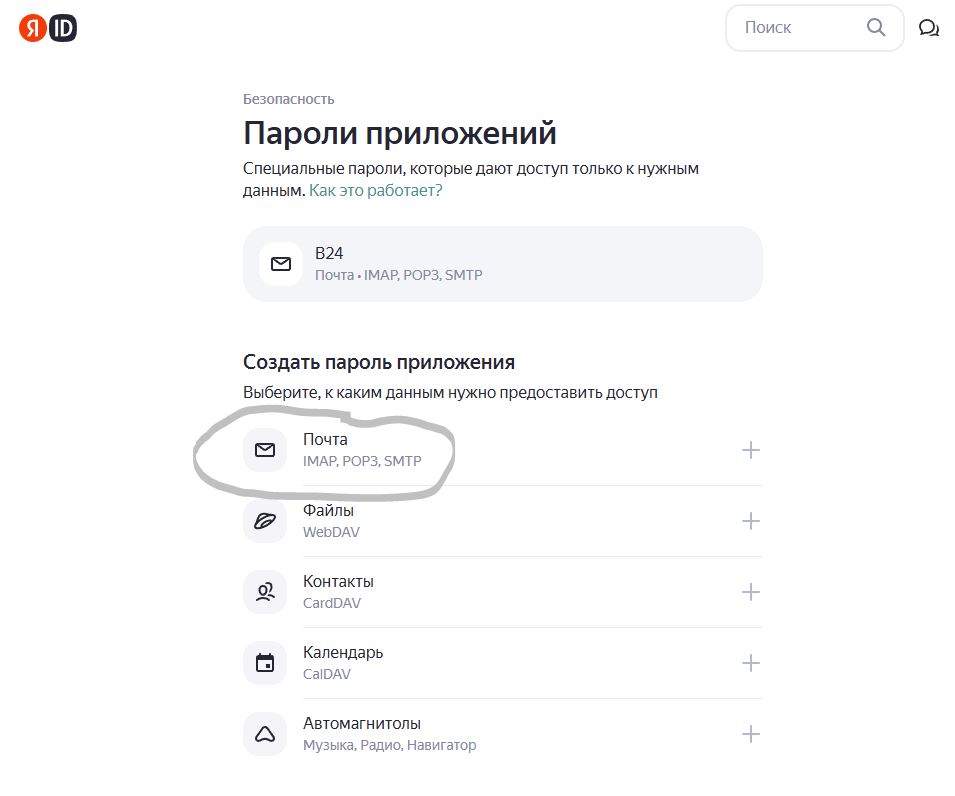
Откройте Пароли приложений Яндекса
-
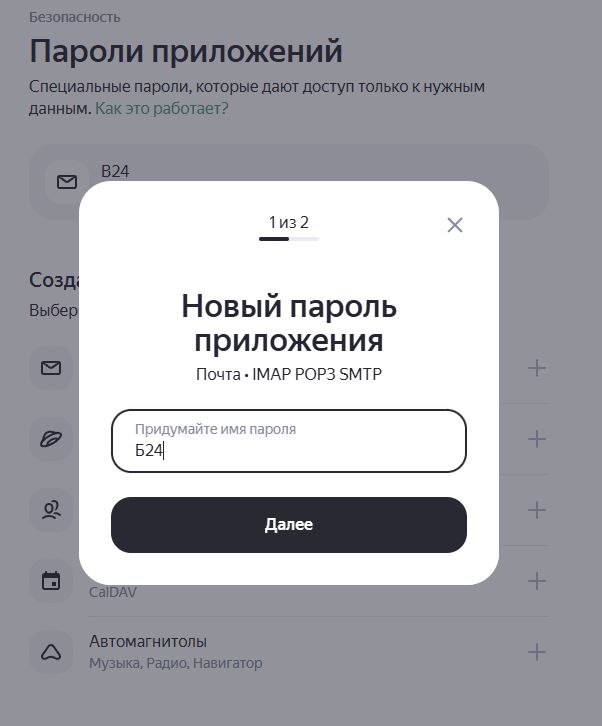
Нажмите + напротив «Почта», введите название (например Б24), скопируйте сгенерированный пароль.
-
Откройте Пароли приложений Mail.ru
-
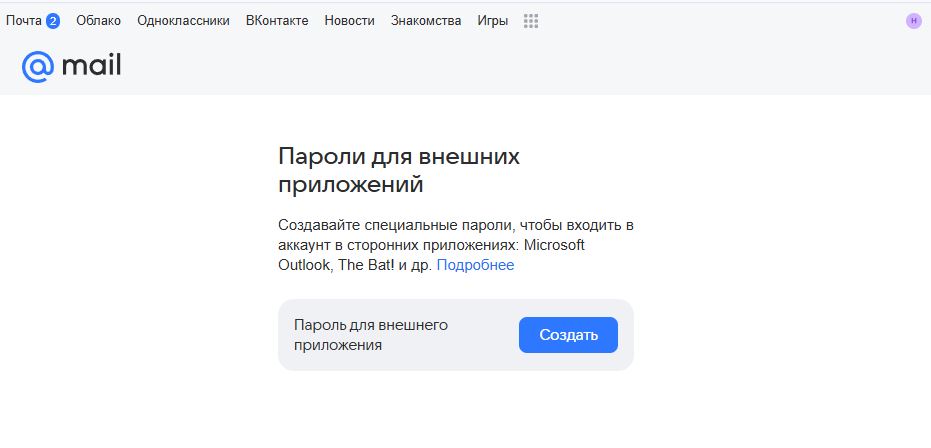
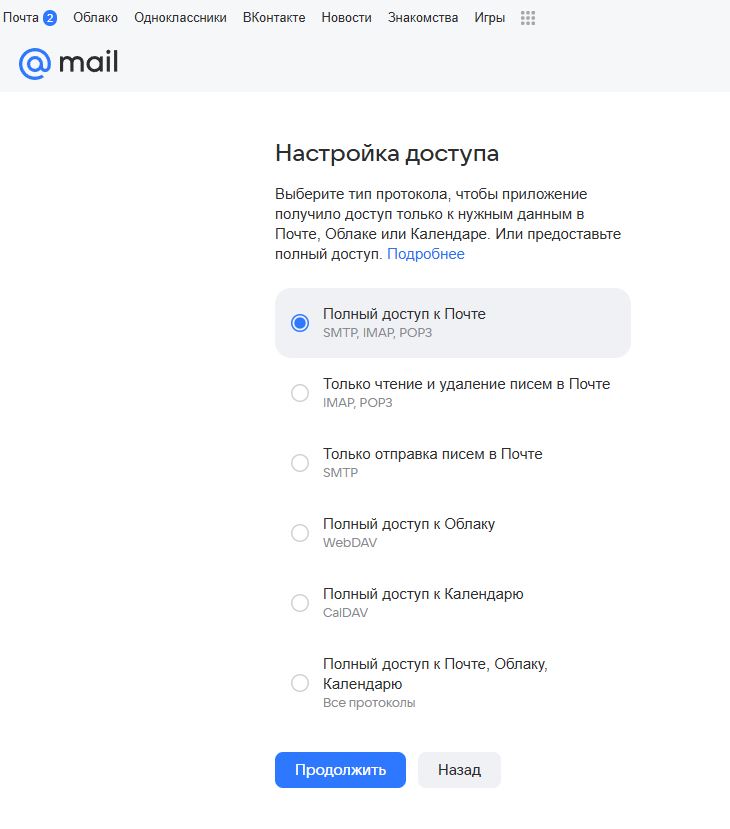
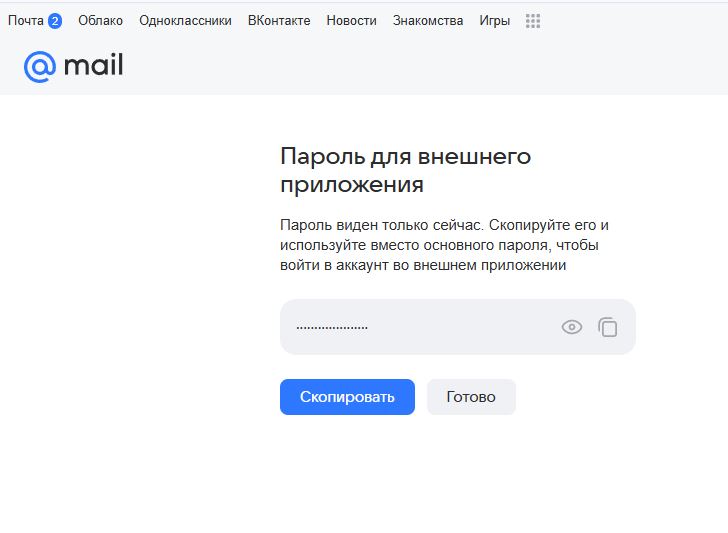
Нажмите «Добавить», введите название (например Б24), скопируйте сгенерированный пароль.
Для корпоративной или другой почты:
- Убедитесь что IMAP включён (спросите у IT-администратора)
- Узнайте адрес IMAP-сервера и порт (обычно 993)
- Если есть двухфакторная аутентификация — создайте пароль приложения
Подключите почту в приложении
Теперь введите данные в настройках приложения.
-
Перейдите на вкладку Настройки
-
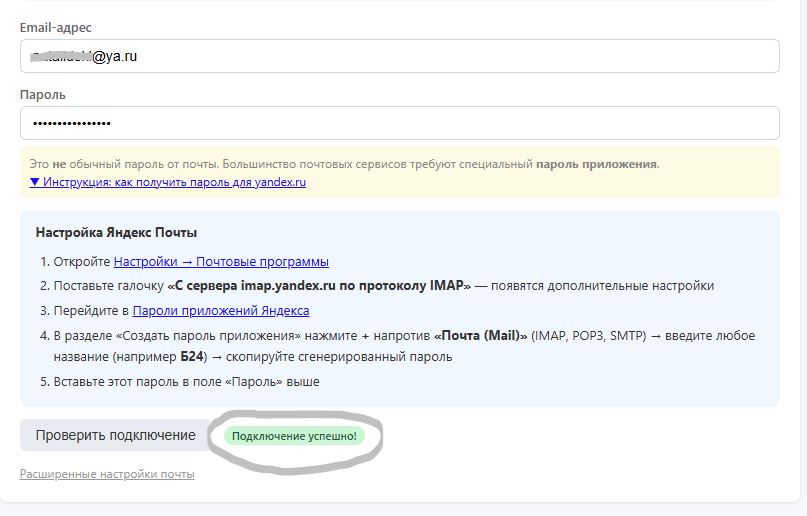
В поле «Email-адрес» введите адрес вашего почтового ящикаСервер почты определится автоматически. Если у вас корпоративная почта — нажмите «Расширенные настройки» и укажите сервер вручную.
-
В поле «Пароль» вставьте пароль приложения, который вы получили на предыдущем шаге
-
Нажмите «Проверить подключение» — должно появиться сообщение Подключение успешно!
Настройте фильтры
Укажите, какие письма обрабатывать и как извлекать данные.
Если письма приходят в определённом формате (например, с формы на сайте), укажите какие метки искать в тексте.
Телефон: +7 (999) 123-45-67
Email: ivan@mail.ru
В этом случае добавьте правила: «Имя» → поле Имя, «Телефон» → поле Телефон и т.д.
Готово!
После сохранения настроек приложение начнёт проверять почту каждые 30 секунд и автоматически создавать лиды или сделки.
- На вкладке Журнал писем видно все обработанные письма и статусы
- Кнопка Пауза в настройках остановит обработку в один клик
- Ответственный получит уведомление в Б24 при создании каждого лида или сделки
Частые вопросы
- Обработка не на паузе (переключатель вверху настроек)
- Фильтры не слишком строгие — попробуйте режим «Все входящие»
- Во вкладке Журнал писем видно статус каждого письма и причину фильтрации